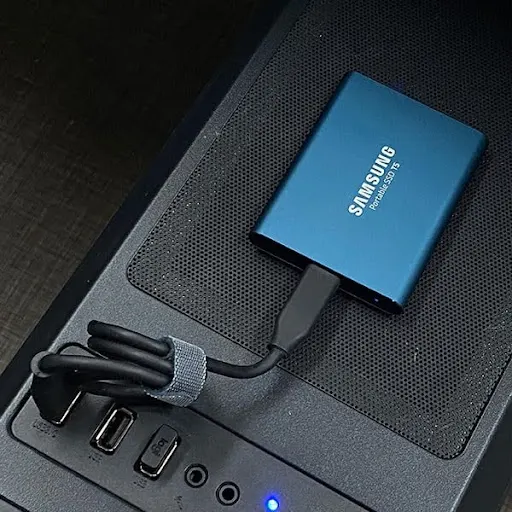
외장 SSD를 새로 구입했거나 초기화가 필요할 때, 외장 SSD 포맷 방법을 정확히 알고 진행하는 것이 중요합니다. 잘못된 방법으로 포맷하면 데이터 손실이나 파일 시스템 오류가 생길 수 있기 때문입니다. 이 글에서는 윈도우10 환경에서 외장 SSD를 포맷하는 전체 과정을 단계별로 설명합니다.
SSD란? 하드디스크와 무엇이 다른가?
하드디스크(HDD)는 내부에 원형 디스크(platter)가 회전하며 데이터를 저장하는 방식입니다. 디스크 회전속도를 높여 성능을 개선해 왔지만, 소음·발열·전력 소모라는 물리적 한계가 있었습니다.
반면 SSD(Solid State Drive) 는 내부에 플래시 메모리를 사용해 데이터를 저장합니다. 움직이는 부품이 없어 소음이 없고, 속도가 압도적으로 빠릅니다. 요즘 컴퓨터가 몇 초 만에 부팅되는 이유가 바로 SSD 덕분입니다.
외장하드 포맷 전 확인 사항
외장 SSD를 포맷하면 저장된 모든 데이터가 완전히 삭제됩니다. 포맷을 시작하기 전에 아래 사항을 반드시 확인하세요.
- 중요한 파일은 다른 드라이브나 클라우드에 백업 완료 여부 확인
- 외장 SSD가 PC 또는 노트북에 정상적으로 연결되어 있는지 확인
- 탐색기에서 외장 SSD 드라이브가 인식되는지 확인
외장 SSD 포맷 방법 : 탐색기에서 포맷하기
가장 일반적인 외장 SSD 포맷 방법입니다.
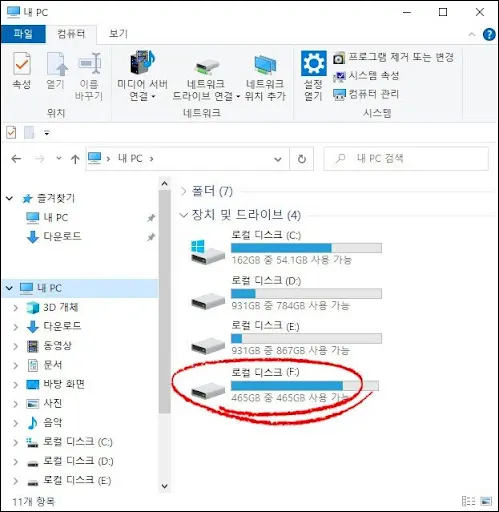
Step 01. 내 PC 탐색기 열기 바탕화면의 ‘내 PC’ 아이콘을 클릭해 탐색기를 엽니다. 연결된 외장 SSD 드라이브를 확인합니다.
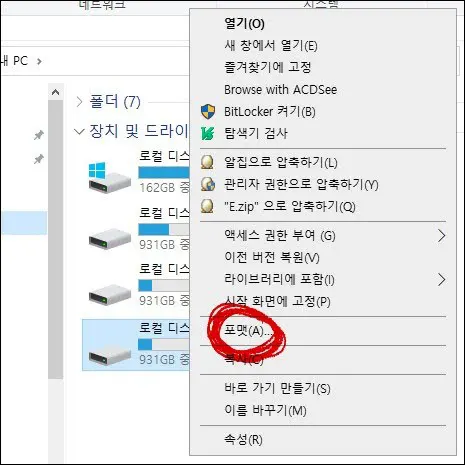
Step 02. 포맷 메뉴 선택 외장 SSD 드라이브 아이콘에서 마우스 오른쪽 클릭 → 메뉴 하단의 ‘포맷’ 을 클릭합니다.
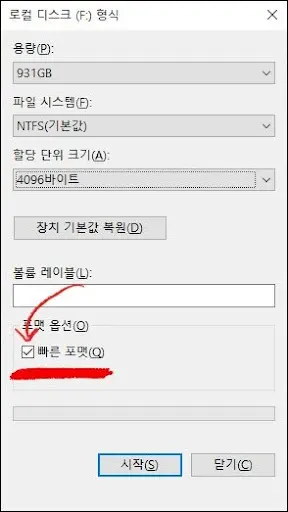
Step 03. 빠른 포맷 설정 후 시작 포맷 옵션 창이 열리면 ‘빠른 포맷’ 체크박스에 체크한 후 ‘시작’을 클릭합니다.
⚠️ 용량, 파일 시스템, 할당 단위 크기는 특별한 이유가 없다면 기본값(NTFS)을 유지하세요.
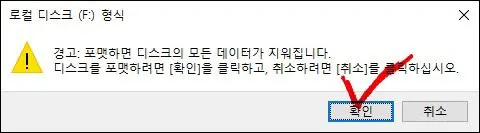
Step 04. 경고 창 확인 “이 드라이브의 모든 데이터가 삭제됩니다”라는 경고 창이 나타납니다. 백업을 완료했다면 ‘확인’ 을 눌러 진행합니다.
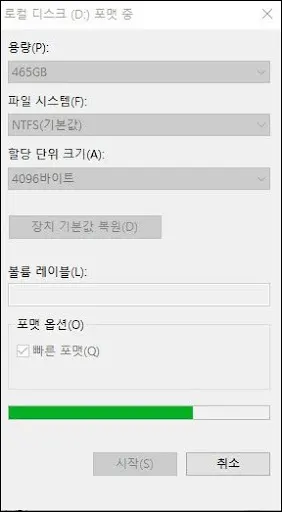
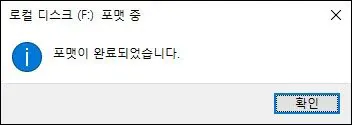
Step 05. 포맷 진행 및 완료 하단 진행 바를 통해 포맷 진행 상황을 확인할 수 있습니다. 완료 창이 뜨면 ‘확인’ 을 눌러 마무리합니다.
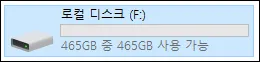
Step 06. 포맷 결과 확인 탐색기에서 외장 SSD를 다시 열어 정상적으로 비어있는지 확인합니다.
외장 SSD 포맷 방법 2 – 디스크 관리에서 포맷하기
탐색기에서 드라이브가 보이지 않거나, 더 정확한 관리가 필요할 때 사용하는 방법입니다.
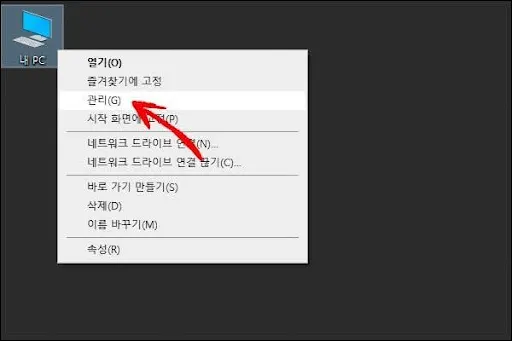
Step 01. 컴퓨터 관리 열기 바탕화면의 ‘내 PC’에서 마우스 오른쪽 클릭 → ‘관리’ 선택
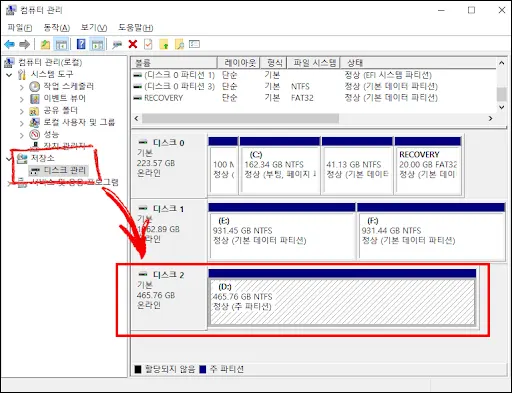
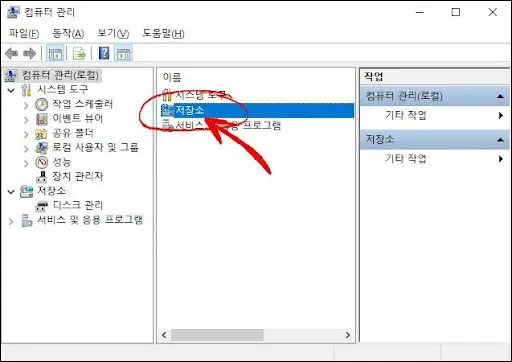
Step 02. 디스크 관리 진입 컴퓨터 관리 창 좌측 메뉴에서 저장소 → 디스크 관리 클릭. 우측 화면에 연결된 외장 SSD가 표시됩니다.
Step 03. 포맷 실행 외장 SSD 파티션 영역에서 마우스 오른쪽 클릭 → ‘포맷’ 선택
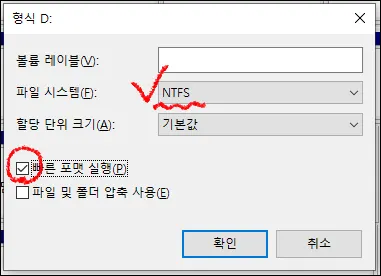
Step 04. 파일 시스템 선택 후 확인 파일 시스템을 NTFS로 선택하고, ‘빠른 포맷 실행’ 에 체크한 뒤 확인을 눌러 포맷을 완료합니다.
파일 시스템 종류와 선택 기준
포맷 시 선택하는 파일 시스템에 따라 호환성과 성능이 달라집니다. 용도에 맞게 선택하는 것이 중요합니다.
FAT32
- 윈도우95(1996년)부터 사용된 오래된 방식
- USB 메모리, SD카드, 블랙박스, 네비게이션 등에 주로 사용
- 단점: 파일 하나의 최대 크기가 4GB로 제한됨
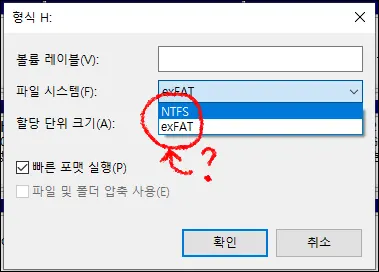
NTFS
- 윈도우 PC의 기본 파일 시스템
- 파일 하나의 최대 크기 16TB로 대용량 지원
- 안정성과 보안성 우수
- 단점: 맥(Mac)·안드로이드·리눅스와의 호환성 낮음
exFAT
- FAT32의 용량 한계와 NTFS의 호환성 문제를 모두 보완
- 파일 크기 제한 없음, 맥과의 호환성 양호
- 단점: NTFS에 비해 안정성이 다소 낮음
| 파일 시스템 | 최대 파일 크기 | 윈도우 | 맥 | 추천 용도 |
|---|---|---|---|---|
| FAT32 | 4GB | ✅ | ✅ | USB, SD카드 |
| NTFS | 16TB | ✅ | ⚠️ | PC 내장 드라이브 |
| exFAT | 제한 없음 | ✅ | ✅ | 대용량 외장드라이브 |
마치
외장 SSD 포맷 방법은 크게 두 가지(탐색기 방식, 디스크 관리 방식)로 나뉘며, 일반적인 상황에서는 탐색기 방식의 빠른 포맷으로 충분합니다. 파일 시스템은 윈도우 전용이라면 NTFS, 맥과 함께 사용한다면 exFAT을 선택하는 것을 권장합니다.
포맷 전 데이터 백업만 철저히 해두면 누구나 안전하게 진행할 수 있습니다.