PC 컴퓨터 하드디스크(HDD) 추가 설치하는 방법 (3.5인치)
■ 데이터 관리를 습관화 하자
집이나 회사에서 컴퓨터 데이터 용량이 꽉 차서 불편하신 적이 있나요?
하드디스크의 여유 공간이 없으면 PC가 갑자기 멈추거나 파일 복사·이동 등이
실행되지 않는 등 여러 가지 문제가 발생할 수 있습니다.
데이터 관리는 누가 해주지 않습니다. 본인이 수시로 체크하고 백업도 잘 해 두는
습관이 매우 중요합니다.
메모리카드 데이터가 손실됐을 경우 복구 방법을 찾아보면 생각보다 간단하게
해결되는 경우도 있습니다. 하지만 그마저도 안 된다면 복구 전문 업체에 의뢰해야
하는데, 비용이 상당히 높을 수 있어 평소 꼼꼼한 데이터 관리가 중요합니다.
■ 하드디스크 선택하기
PC에 데이터가 많아지면서 디스크 공간을 늘려야 하는 상황이라 하드디스크를
새로 구매했습니다.
현재 HDD를 생산하는 주요 제조사는 웨스턴디지털(WD), 도시바(Toshiba),
시게이트(Seagate) 입니다.
※ 삼성은 2011년 HDD 사업부를 시게이트에 매각하여 현재는 HDD를 생산하지 않습니다.
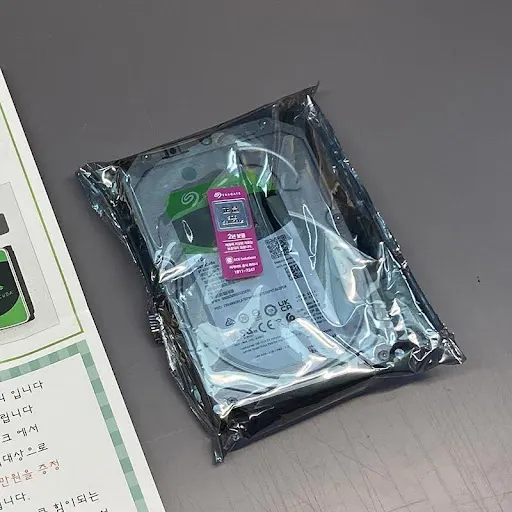
개인적으로 시게이트 바라쿠다(Barracuda) 시리즈를 선호하며, 이번에는
시게이트 코리아 공식 정품 4TB 모델을 구매했습니다. 병행수입 제품이 가격은
저렴하지만 A/S 등 불안 요소가 있어 정품을 선택했습니다.
■ 하드디스크 크기 구분
하드디스크는 크기에 따라 두 가지로 구분됩니다.
- 3.5인치 : 데스크탑 PC용
- 2.5인치 : 노트북용
※ 요즘은 빠른 속도의 SSD로 넘어가는 추세이며, HDD는 대용량 데이터 보관용으로
주로 활용됩니다.
■ 하드디스크와 PC 연결하기
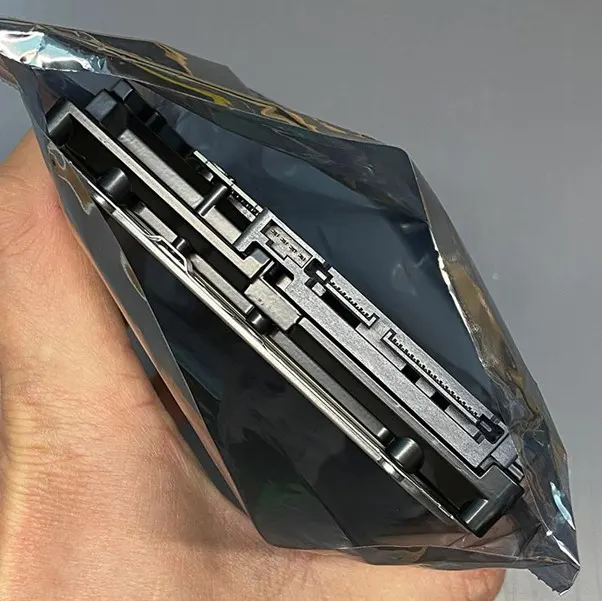
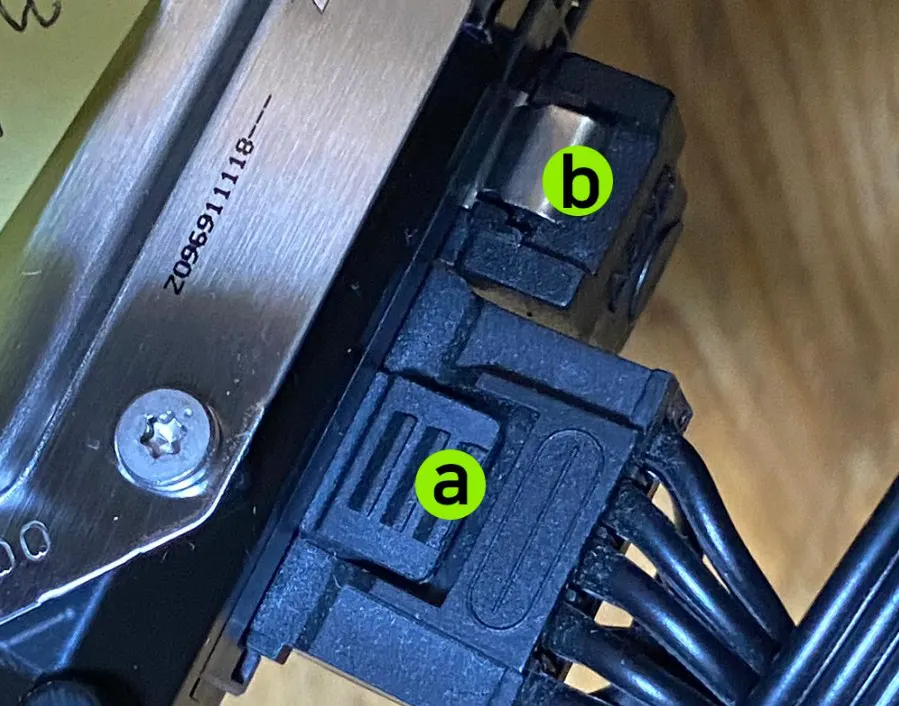
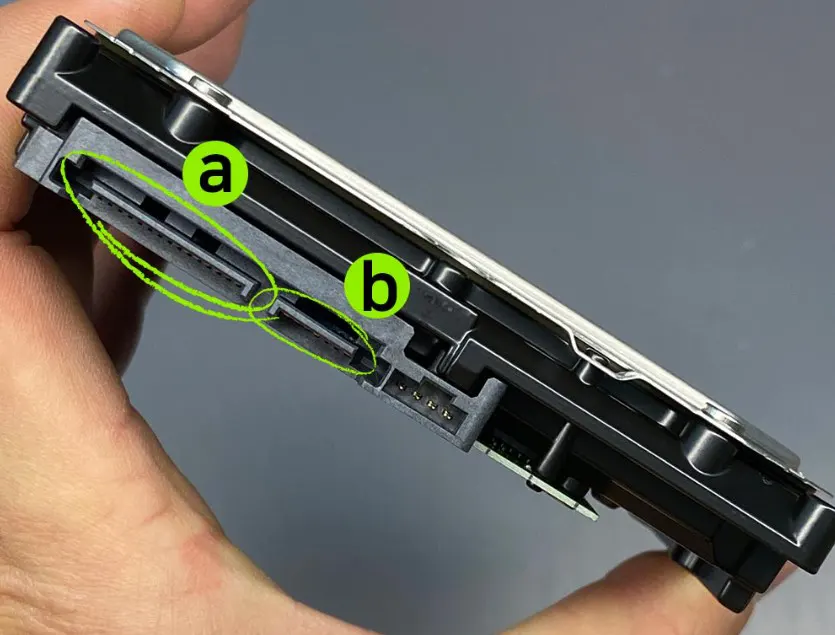
케이블 연결 부위(a, b)를 확인합니다.
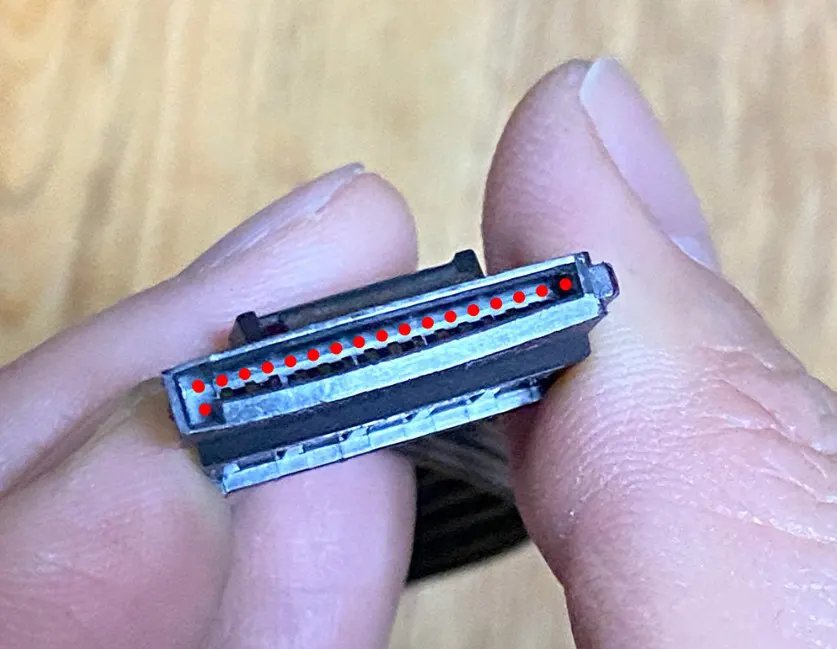
- “a” 부분 : 전원 케이블 연결 (반드시 PC 전원 차단 후 작업)
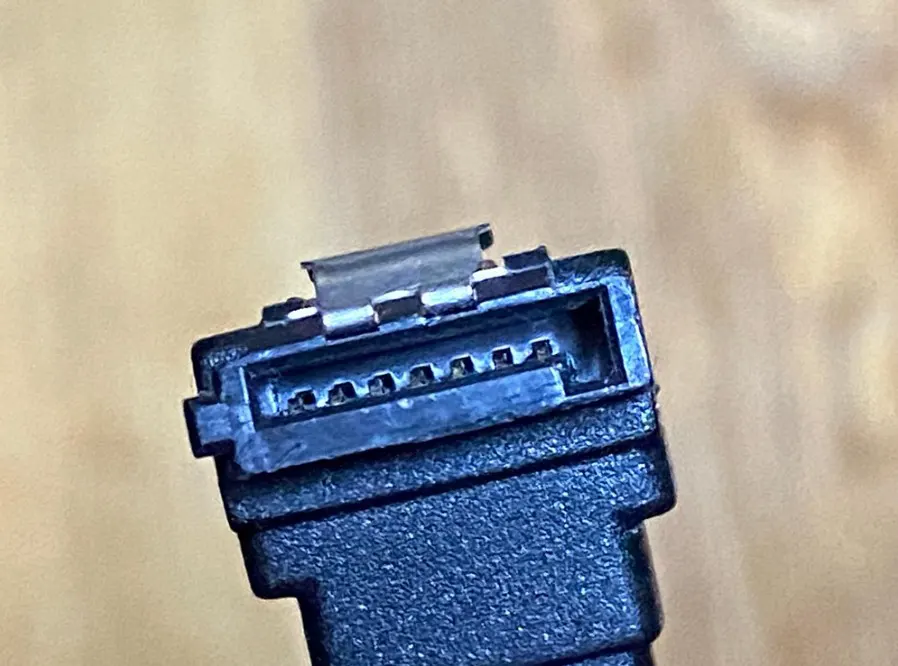
- “b” 부분 : SATA(사타) 데이터 케이블 연결
두 케이블 모두 “ㄱ”자 형태로 꺾여 있어 방향을 맞춰야 하며,
끝까지 밀어 “딸깍” 소리가 날 때까지 꽂아 주면 됩니다.
연결 후에는 소켓 부위를 살짝 흔들어 제대로 꽂혔는지 확인하세요.
케이블이 제대로 연결되지 않으면 하드디스크가 인식되지 않거나
접촉 불량으로 데이터 오류가 발생할 수 있습니다.
SATA 케이블은 접촉 불량이 생기는 경우가 있으므로 너무 저렴한 제품보다는
신뢰할 수 있는 제품을 사용하는 것이 좋습니다.
■ 마무리
케이블 연결이 완료되면 PC 본체에 장착 후 전원을 켭니다.
이후 Windows의 ‘디스크 관리’ 기능에서 새 하드디스크를 초기화하고
원하는 대로 파티션을 나눠 주면 모든 설정이 완료됩니다.