회사에서 업무를 하다 보면 캐드 도면을 열어 확인하거나 작성을 하는 경우가 있습니다. 또는 내용확인을 위해 화면으로 도면을 확인 하는 경우가 있습니다.
물론 어떤 회사에서 일 하느냐에 따라 캐드를 접하지 못하는 경우도 있지만 개발, 건설, 건축, 인테리어, 제품, 제조 등 제품 생산과 관계된 곳이라면 반드시 도면을 볼 줄 알아야 하고 필요에 따라서 변경 또는 작성도 가능해야 합니다.
일반적으로 캐드 도면을 출력하는데 있어서 일반 문서 작업 출력, 포토샵 일러스트레이터 디자인 작업, 사진출력 등의 단순 출력 과정과는 달리 캐드 도면 출력에 대한 지식이 있어야 문제없이 인쇄를 할 수 있습니다.
캐드 출력이 경험이 있다면 어려운 것은 아니지만 평소 캐드 도면 출력 빈도가 적어서 가끔씩 인쇄 해야 하는 경우 라면 헷갈리기 쉽습니다.
이 글 한번만 보면 어떤 캐드 도면도 쉽게 출력 할 수 있도록 예시를 들어 자세하게 설명 하도록 하겠습니다.
캐드 도면 출력하는 방법
그림을 참고로 예시를 들어 설명해 보겠습니다.
예를 들어 도면이 정상적으로 열려 있는 상태이고 전체 화면에서 일부분을 선택하여 출력을 하려고 하는 상황입니다.
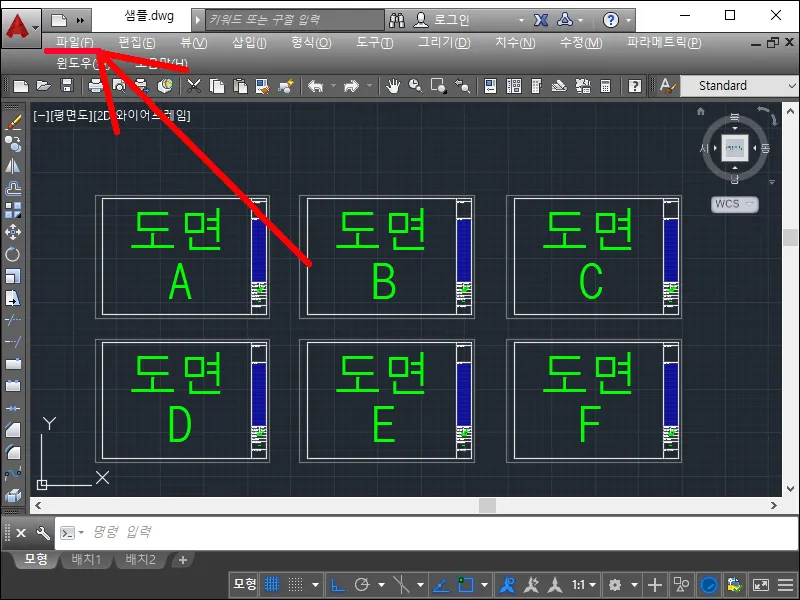
1. 캐드 도면 열기
캐드 상단 메뉴에 파일을 선택하여 클릭합니다.
파일 메뉴에는 많은 명령들이 있는데 자주 사용하는 메뉴는 몇개 되지 않습니다.
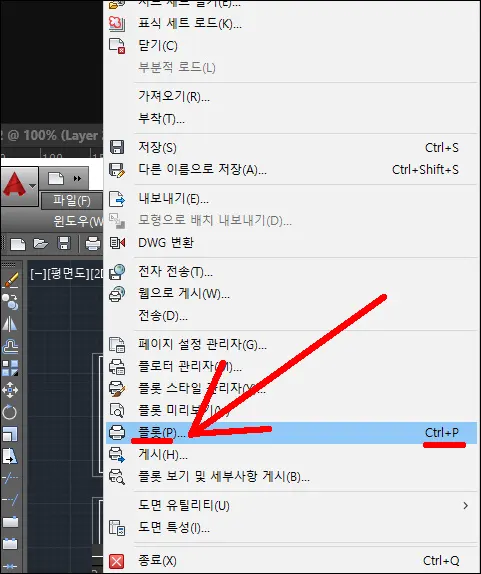
2. 플롯(P) 실행하기
위 그림과 같이 “플롯(P)” 이라는 메뉴가 보입니다. 이 메뉴는 다른 프로그램에서 인쇄라는 메뉴와 동일합니다.
플롯이라고 이름이 붙혀진 것은 캐드의 경우 일반 프린터에서 A4 용지에 출력하는 것 보다 A3이상의 대형 출력물을 인쇄하는 기기의 이름으로 붙혀진 것 같습니다.
메뉴 우측 “Ctrl + P” 는 단축키 입니다. 좀더 익숙해 지면 단축키를 사용하는 것이 훨씬 효율적입니다. 캐드뿐 아니라 모든 프로그램에서 인쇄 명령 실행은 “Ctrl + P” 로 사용하고 있으니 익혀 두면 활용하기 좋습니다.
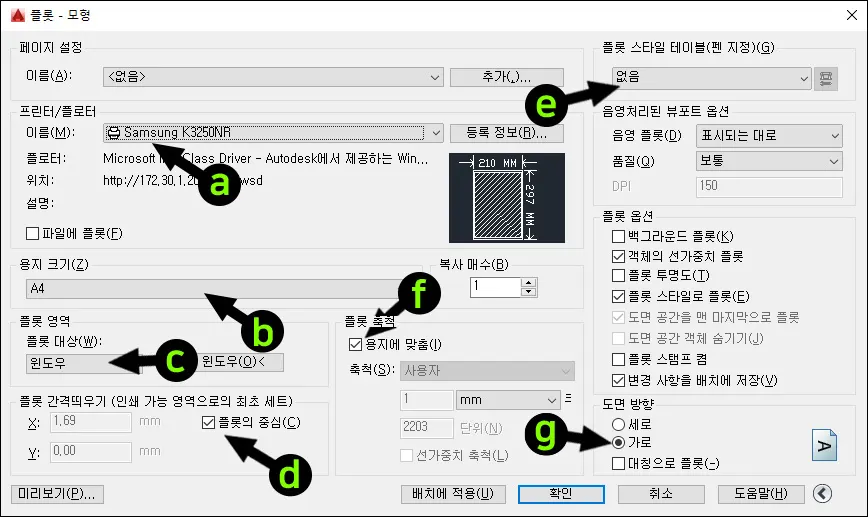
3. 출력 설정 창 (플롯 모형)
플롯 메뉴를 실행하면 위 그림과 같은 창이 나타납니다. 일반적인 프로그램 보다는 좀더 복잡해 보이는데 메뉴별로 한번만 시도해 보면 어렵지 복잡하지 않습니다.
위 그림에 여러 개의 설정 내용들 중 반드시 지정 해주어야 하는 것을 a 에서 g 까지 표시해 두었습니다. 차례데로 살펴 보겠습니다.
a: 프린터/플로터 > 이름
b: 용지 크기 선택
c. 플롯 영역 선택
d: 플롯 간격 띄우기
e. 플롯 스타일 테이블 (펜 지정)
f: 플롯 축척
g 도면방향
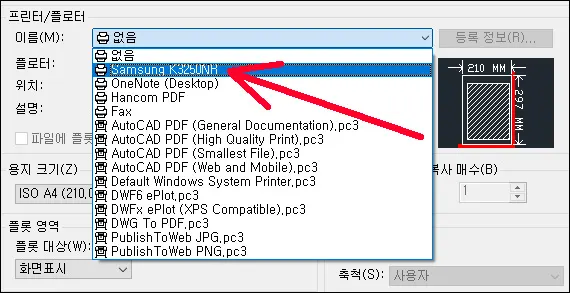
a : 프린터/플로터 선택하기
기본 값은 없음으로 되어있지만 마우스 클릭하면 리스트가 나타납니다. 출력할 프린터 모델을 선택해 주면 됩니다. 글쓴이의 경우 “Samsung K3250NR” 로 출력이 가능해서 선택을 해 주었습니다.
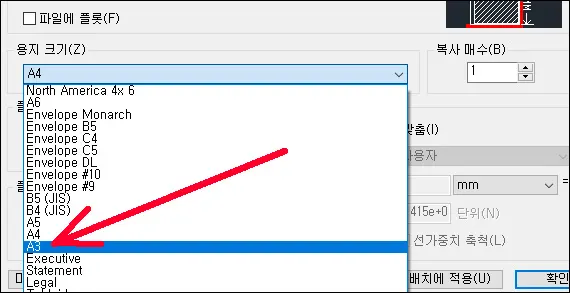
b : 프린터/플로터 선택하기
도면 출력할 용지 크기를 선택해 줍니다. 도면의 경우 A3 사이즈가 일반적입니다.
글쓴이도 A3 용지를 선택 했습니다.
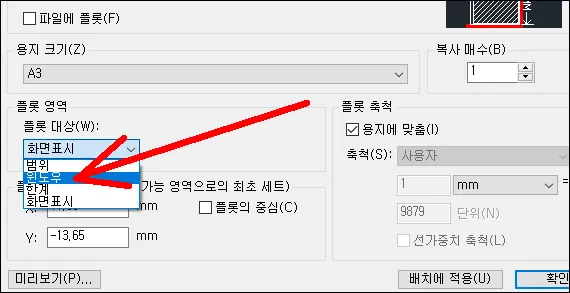
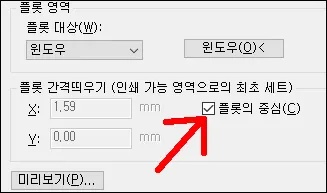
c : 플롯 영역 / 플롯 대상
윈도우 를 선택해 줍니다. 이 설정이 도면을 정확하게 출력할 수 있도록 하는 가장 중요한 설정입니다. 그림과 같이 “윈도우” 를 선택합니다.
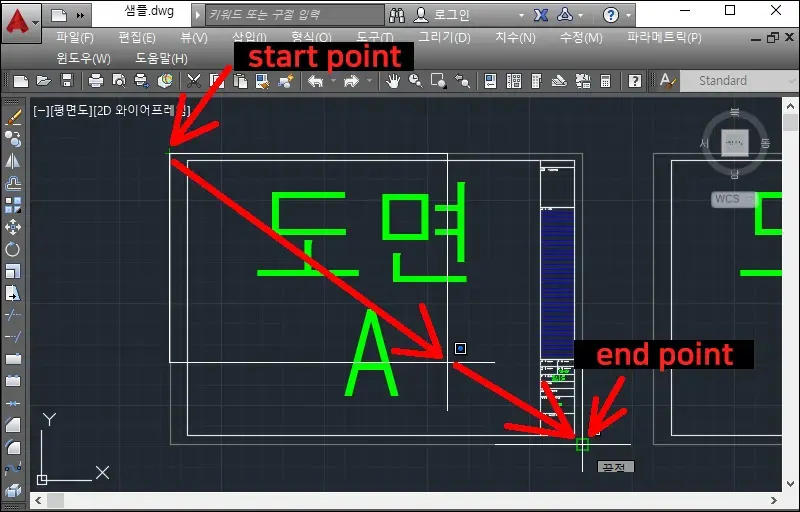
윈도우를 선택하면 도면 화면이 나타나는데 마우스로 원하는 출력 영역을 지정해 주면 됩니다. 위 그림처럼 “start point” 와 “end point” 까지 드래그 해 줍니다. 지정이 끝나면 플롯 모형 화면으로 자동으로 다시 돌아옵니다.
d: 인쇄 가능 영역 지정 후 필수 선택 사항
위 그림과 같이 “플롯의 중심” 에 체크를 선택합니다. 이 설정은 인쇄 시 기준점을 어떻게 할 것인지 정하는 것입니다.
f: 플롯 축척
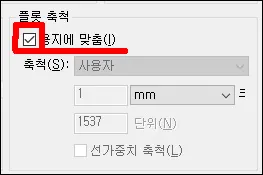
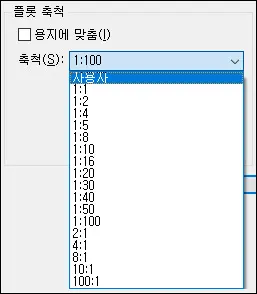
1. 용지에 맞춤에 체크를 해줍니다. 용지 맞춤은 용지 크기에 맞춰 도면을 출력하기 때문에 스케일이 맞지 않습니다. 정확한 scale(축척)을 원한다면 위 그림에서처럼 축척 리스트에서 선택하여 사용할 수 있습니다.
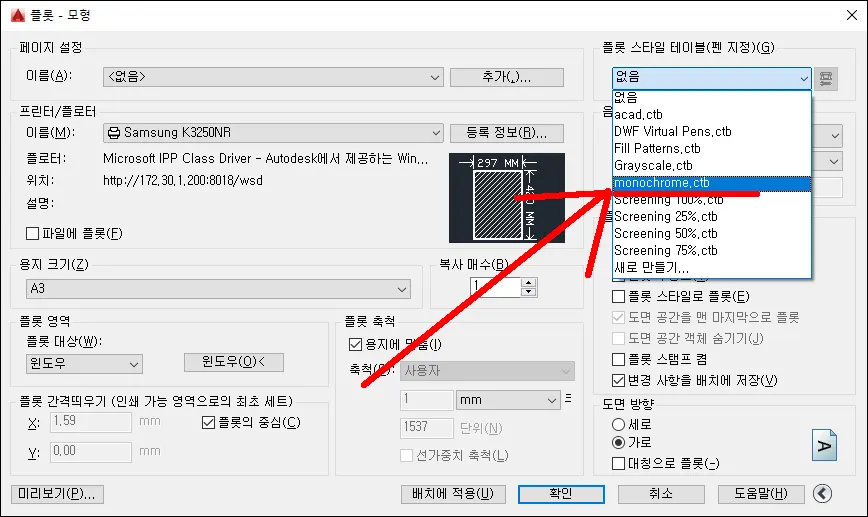
e: 플롯 스타일 테이블 (펜 지정)
펜을 지정하는 설정인데 흑백으로 출력 할 때 일반적으로 “monochrome.ctb” 을 선택합니다.
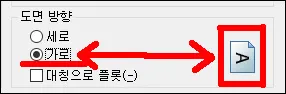
g: 도면방향
마지막으로 도면 방향을 선택 줍니다. 우측 작은 그림을 참고하여 정확하게 선택했는지 확인합니다. 이것으로 도면 출력에 필요한 설정은 모두 완료 하였습니다.
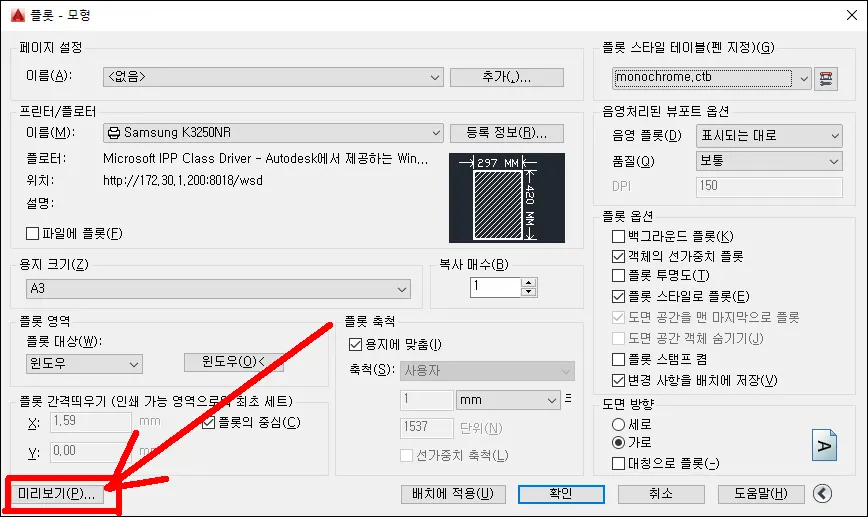
4. 미리보기로 확인하자
설정은 끝났지만 최종적으로 위 그림 좌측 하단 미리보기 버튼을 눌러 출력 전 다시 한번 확인해 봅니다. 몇 초가 아까워 미리보기 하지 않고 확인을 눌렀는데 출력이 잘 못되는 경우 많으니 귀찮더라도 미리보기를 거치는 것을 추천합니다.
미리보기 화면은 실제 인쇄 결과를 그대로 보여줍니다. 정상적으로 출력 될 것 같습니다.
키보드 esc 를 누르고 나갑니다
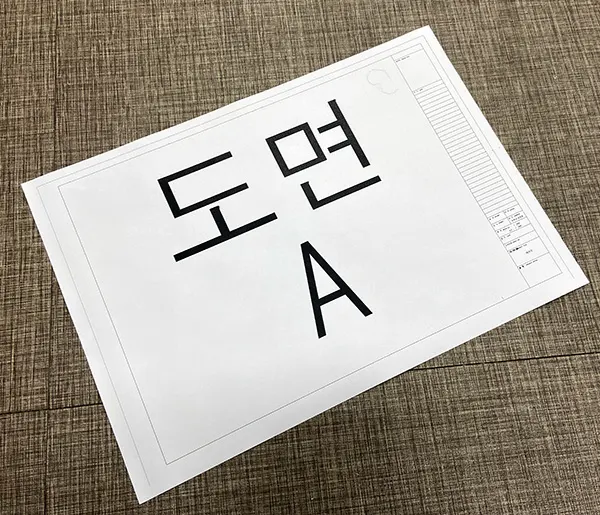
캐드 도면 출력하기 완료
위 사진은 실제 도면 파일을 이글에서 설명한 순서데로 설정하고 출력한 도면 입니다. 문제없이 출력 된것을 확인할 수 있습니다.
캐드 도면 출력은 다른 프로그램에 비해 출력할 것이 더 있지만 몇 번만 해보면 어렵지 않습니다. 하지만 몇달에 한번씩 출력 한다면 까먹을 수 있으니 그때마다 이 글을 참고하시기 바랍니다.