컴퓨터를 사용하다 보면 화면 캡처를 해야 하는 순간이 생각보다 자주 찾아옵니다. 단순한 메모나 참고용이라면 크기가 크게 중요하지 않겠지만, 블로그 글을 쓰거나 유튜브 썸네일을 만들거나 디자인 작업을 할 때는 이야기가 달라집니다. 모든 이미지의 가로 폭이 정확히 1000px이어야 한다거나, 특정 화면 비율에 딱 맞는 캡처가 필요할 때 마우스 드래그만으로는 도저히 원하는 크기를 맞출 수가 없습니다.
이럴 때 단 한 번만 써봐도 “왜 이걸 이제 알았지?” 싶은 프로그램이 있습니다. 바로 Sizer입니다. 오늘은 Sizer 창 크기 조절 프로그램의 다운로드 방법부터 실제 사용법, 커스텀 크기 설정까지 모든 것을 정리해 드리겠습니다.
Sizer란 무엇인가? 창 크기 조절이 왜 필요할까
Sizer는 Brian Apps에서 개발한 윈도우 전용 무료 유틸리티 프로그램입니다. 이 프로그램의 핵심 기능은 단 하나입니다. 윈도우에서 열려 있는 어떤 창이든 원하는 픽셀 크기로 정확하게 창 크기를 조절해 주는 것입니다.
윈도우에서 창 크기를 바꿀 때 우리는 보통 창의 모서리를 마우스로 잡아 드래그합니다. 그런데 이 방법으로는 “정확히 1280px”이나 “딱 1920×1080″처럼 수치를 맞추는 것이 사실상 불가능합니다. 눈대중으로 비슷하게 맞춰봤자 실제로 확인해 보면 1278px이거나 1283px이 되어 있기 일쑤입니다.
이런 상황에서 블로그 포스팅을 위한 캡처 이미지를 여러 장 작업한다고 생각해보세요. 캡처할 때마다 크기가 조금씩 달라지고, 그걸 포토샵이나 편집 툴을 열어서 하나하나 사이즈를 통일시켜야 한다면 정말 번거롭고 시간 낭비입니다. Sizer 창 크기 조절 프로그램 하나만 있으면 이 모든 불편함이 단번에 해결됩니다.
Sizer 다운로드 및 설치 방법
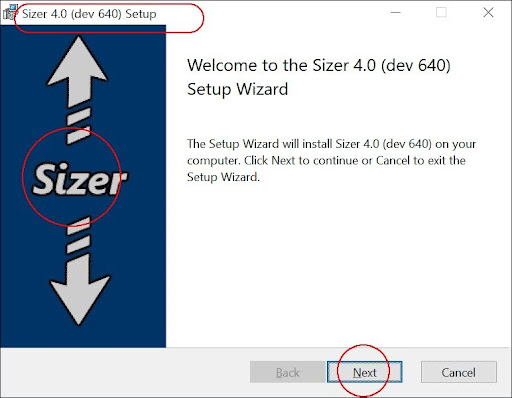
Sizer 다운로드는 공식 사이트에서 무료로 받을 수 있습니다. 현재 기준으로 Sizer 4.0이 최신 버전이며, 윈도우10 환경에서 안정적으로 작동합니다.
- 브라우저에서 “Sizer 다운로드” 를 검색합니다.
- 공식 페이지에서 설치 파일을 다운로드합니다.
- 다운로드한 파일을 실행하고 안내에 따라 설치를 진행합니다.
- 설치가 완료되면 Sizer가 자동으로 실행됩니다.
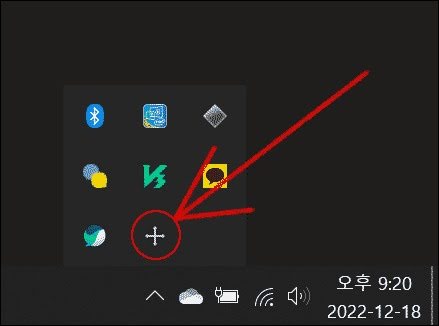
설치 후 바탕화면 우측 하단 작업 표시줄을 확인해보면 십자 화살표 모양의 아이콘이 생긴 것을 볼 수 있습니다. 이 아이콘이 표시되고 있으면 Sizer가 정상적으로 실행 중이라는 의미입니다. 별도의 복잡한 설정 없이 바로 창 크기 조절을 시작할 수 있습니다.
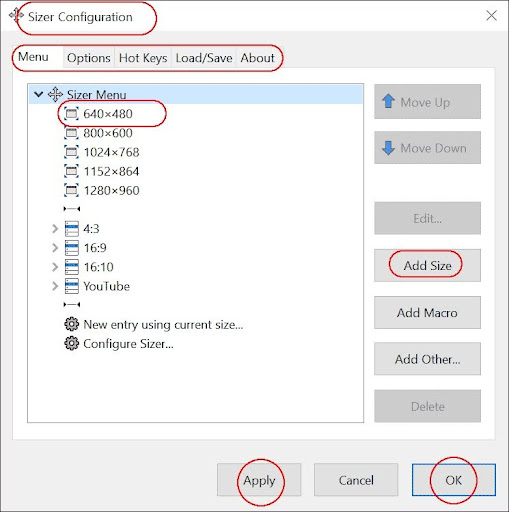
Sizer 기본 설정 크기 총정리
Sizer를 설치하면 이미 다양한 화면 비율과 해상도에 맞는 크기들이 기본으로 등록되어 있습니다. 용도에 따라 나눠보면 다음과 같습니다.
기본 제공 크기
- 640 x 480
- 800 x 600
- 1024 x 768
- 1152 x 864
- 1280 x 960
4:3 비율 크기
모니터의 고전적인 비율인 4:3에 맞는 크기들입니다. 오래된 영상 콘텐츠나 특정 문서 작업에 유용합니다.
- 320 x 240 / 640 x 480 / 800 x 600 / 1024 x 768 / 1152 x 864 / 1280 x 960 / 1400 x 1050 / 1600 x 1200
16:9 비율 크기
현재 가장 많이 사용되는 와이드스크린 비율입니다. 유튜브 영상, 프레젠테이션, 블로그 대표 이미지 작업에 최적입니다.
- 852 x 480 / 1280 x 720 / 1365 x 768 / 1600 x 900 / 1920 x 1080
16:10 비율 크기
- 320 x 200 / 640 x 400 / 1280 x 800 / 1440 x 900 / 1680 x 1050 / 1920 x 1200
유튜브(YouTube) 전용 크기
유튜브 업로드에 최적화된 해상도들이 별도로 제공됩니다.
- 2160p(4K) / 1440p / 1080p / 720p / 480p / 360p / 240p
이렇게 기본 제공 크기만으로도 대부분의 작업을 커버할 수 있지만, Sizer의 진짜 강점은 내가 원하는 크기를 직접 등록해서 쓸 수 있다는 점입니다.
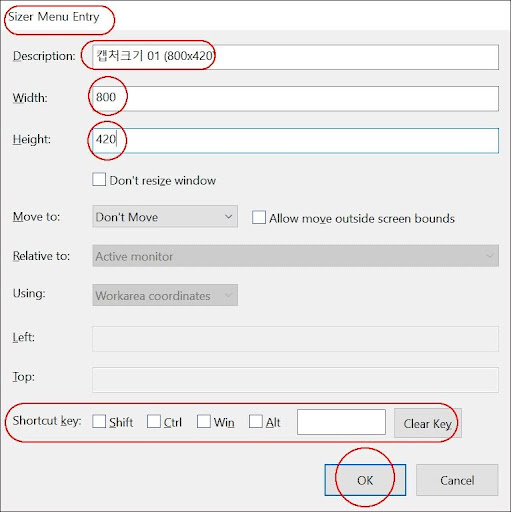
Sizer 커스텀 크기 설정하는 방법
Sizer의 설정 창을 열고 우측의 Add Size 버튼을 클릭합니다. 그러면 새로운 입력 창이 나타납니다.
- Name(이름) : 나중에 목록에서 쉽게 구분할 수 있도록 이름을 지정합니다. 예: “블로그 본문 1000px”, “유튜브 썸네일 1280×720” 처럼 용도와 크기를 함께 적어두는 것이 실용적입니다.
- Width(가로) : 원하는 가로 픽셀 값을 입력합니다.
- Height(세로) : 원하는 세로 픽셀 값을 입력합니다.
- Shortcut Key(단축키) : 자주 쓰는 크기라면 단축키를 지정해 두면 훨씬 빠르게 작업할 수 있습니다.
설정을 마치고 확인을 누르면 내가 만든 커스텀 크기가 Sizer 목록에 추가됩니다. 이후로는 이 크기를 언제든지 불러와 창 크기 조절에 활용할 수 있습니다.
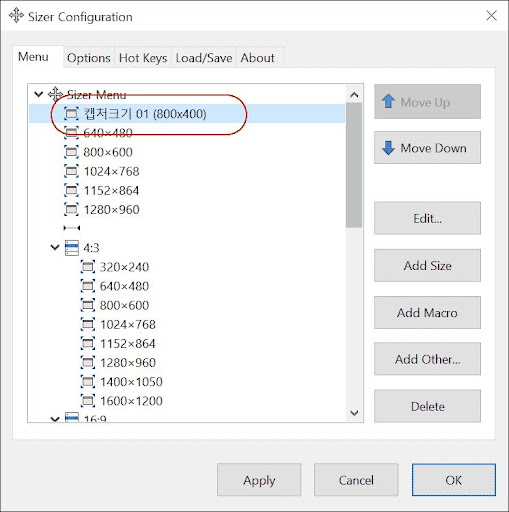
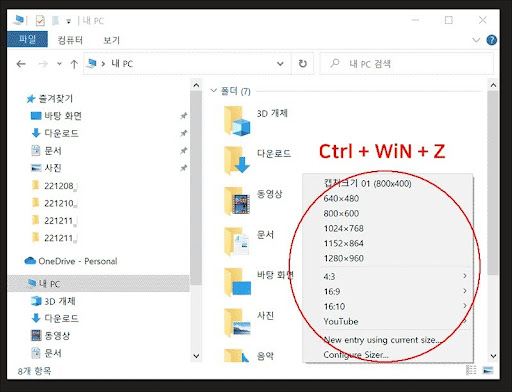
Sizer 실제로 적용하는 방법
Sizer 창 크기 조절 프로그램을 실제로 사용하는 방법은 아주 간단합니다.
- 먼저 작업 표시줄에 Sizer 아이콘이 표시되어 있는지 확인합니다. (프로그램이 실행 중이어야 합니다)
- 크기를 바꾸고 싶은 창을 클릭해서 활성화합니다. 웹 브라우저, 파일 탐색기, 특정 프로그램 창 모두 가능합니다.
- 단축키 Ctrl + Windows키 + Z 를 누릅니다.
- 화면에 나타나는 Sizer 메뉴에서 원하는 크기를 선택하면 됩니다.
선택 즉시 해당 창이 지정한 크기로 정확하게 바뀝니다. 이 단계가 전부입니다. 처음 써보는 분들도 5분 안에 완벽하게 익힐 수 있을 만큼 사용법이 직관적입니다.
Sizer, 이런 분들께 강력 추천합니다
Sizer 창 크기 조절 프로그램은 아래와 같은 분들에게 특히 유용합니다.
- 블로거 : 글에 들어가는 캡처 이미지의 폭을 통일하고 싶을 때
- 유튜버 : 썸네일 제작을 위한 화면 캡처 시 정확한 16:9 비율이 필요할 때
- 디자이너 : 클라이언트가 요구하는 특정 해상도의 시안을 캡처해야 할 때
- 개발자 : 반응형 웹을 특정 뷰포트 크기로 확인하고 싶을 때
- 강의 자료 제작자 : 교육 영상이나 PPT용 캡처의 크기를 일정하게 맞춰야 할 때
포토샵이나 별도 편집 프로그램을 열어 일일이 리사이즈 하는 번거로운 과정 없이, Sizer 하나로 처음부터 딱 원하는 크기로 캡처할 수 있습니다. 작업 효율이 눈에 띄게 좋아지는 것을 느낄 수 있을 것입니다.
Sizer 창 크기 조절 프로그램의 설치부터 원하는 크기 설정, 실제 적용 방법까지 상세하게 살펴봤습니다. 무료로 사용할 수 있고 설치도 가볍고 사용법도 간단한데, 어떻게 활용 하느냐에 따라 매우 유용할 것 같습니다.